
Uputstvo za uključivanje na Google Meet
Tvoja seansa se održava preko Google Meet-a. Link dobijaš na mejl odmah nakon zakazivanja, a podsetnik ti stiže na dan seanse. Nije potrebno da instaliraš bilo šta na računaru – dovoljan je jedan klik.
Pripremi se pre seanse
Nekoliko malih stvari koje razgovor čine mirnijim i jasnijim.
Uključivanje sa računara (Chrome)
Google Meet radi direktno u pregledaču. Preporučujemo Chrome ili Edge.
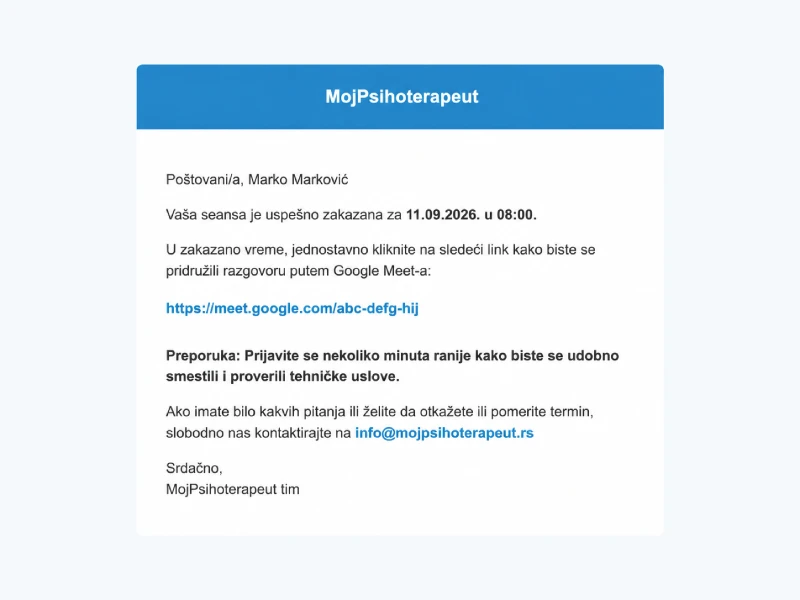
Otvori mejl sa linkom
Potvrdu rezervacije sa linkom dobijaš odmah nakon zakazivanja. Ako je ne vidiš u prijemnom sandučetu, proveri folder „Promocije“ ili „Spam“.
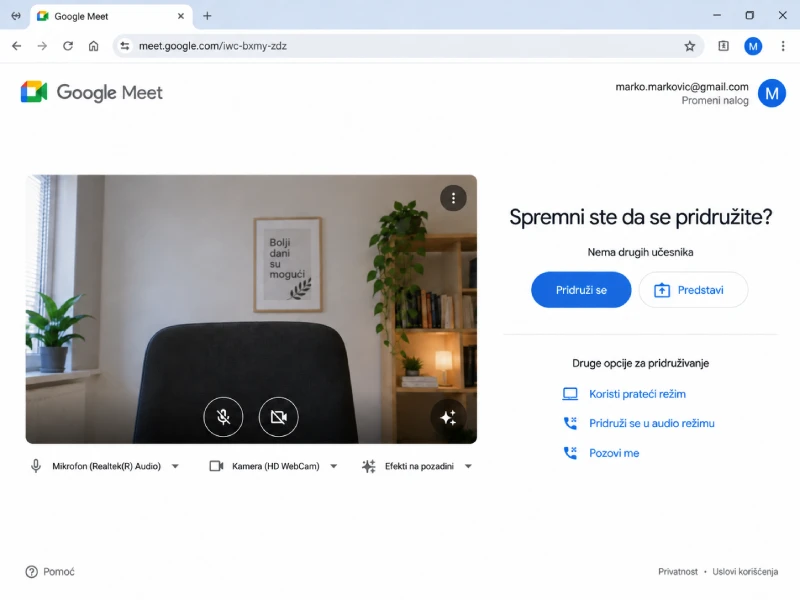
Klikni na link 5 minuta pre termina
Link se otvara u novom prozoru pregledača. Nije potrebna instalacija, a Google nalog nije obavezan – možeš ući kao gost.
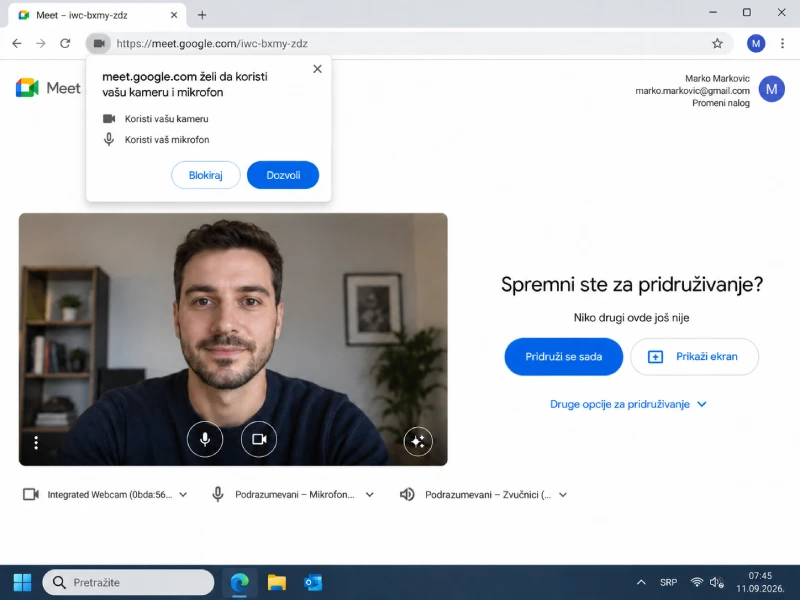
Dozvoli kameru i mikrofon
Pregledač će zatražiti dozvolu. Klikni Dozvoli (ili Allow). Bez toga te terapeut neće videti ni čuti.
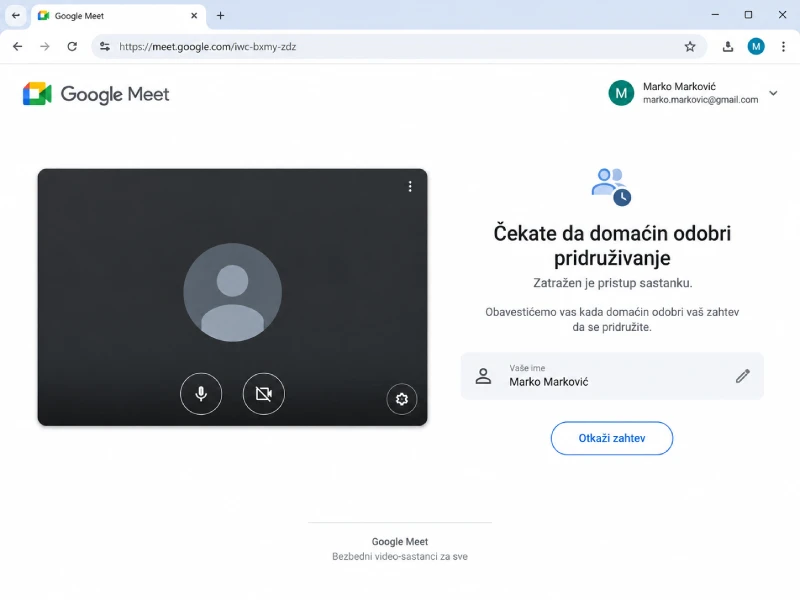
Upiši ime i pridruži se
Ako ulaziš kao gost, upiši svoje ime i klikni Zatraži pristup. Terapeut te pušta u razgovor – ostani na ekranu dok ne uđeš.
Uključivanje sa telefona
Na telefonu je potrebna besplatna aplikacija Google Meet. Instaliraj je dan pre seanse da ne bi gubio vreme.
Instaliraj Google Meet
Potraži „Google Meet“ na Play Store-u i instaliraj aplikaciju. Na većini Android telefona je već instalirana.
Otvori link iz mejla
Klik na link automatski otvara aplikaciju. Ako te pita da izabereš, odaberi Meet.
Dozvoli kameru i mikrofon
Aplikacija traži dozvolu pri prvom pokretanju. Izaberi Dozvoli za oba.
Pridruži se razgovoru
Dodirni Pridruži se i sačekaj da te terapeut pusti u razgovor. Postavi telefon na stabilnu podlogu.
Testiraj kameru i mikrofon unapred
Ako se prvi put uključuješ, proveri opremu dan ranije. Otvori meet.google.com, izaberi „Novi sastanak“ pa „Započni instant sastanak“. Videćeš svoju sliku i indikator zvuka. Kada proveriš, jednostavno zatvori prozor.
Ako nešto ne radi
Najčešće situacije i šta da uradiš u par sekundi.
Link ne radi ili piše da sastanak nije počeo
Osveži stranicu i probaj ponovo tačno u vreme termina. Otvori link u Chrome-u, a ne u pregledaču unutar druge aplikacije.
Terapeut me ne čuje ili ne vidi
Proveri ikone mikrofona i kamere na dnu Meet ekrana. Ako su precrtane i crvene, klikni na njih da ih uključiš.
Slučajno sam odbio dozvolu
U Chrome-u klikni ikonu levo od adrese, pronađi kameru i mikrofon i prebaci ih na „Dozvoli“, pa osveži stranicu.
Kamera je zauzeta
Zatvori druge programe koji koriste kameru (Zoom, Teams, Viber, drugi Meet tab) i osveži stranicu.
Slika se zamrzava
Isključi kameru i nastavi razgovor samo uz zvuk. Približi se ruteru ili prebaci na mobilne podatke.
Stojim na ekranu „Čekanje odobrenja“
To je normalno. Terapeut te pušta u razgovor kada seansa počne – nemoj zatvarati prozor.
Često postavljana pitanja
Da li mi je potreban Google nalog?+
Ne. Na računaru možeš ući kao gost – samo upišeš svoje ime. Na telefonu je u nekim slučajevima potrebna prijava u aplikaciju Meet.
Kada dobijam link za seansu?+
Odmah nakon zakazivanja, u mejlu sa potvrdom. Na dan seanse stiže i podsetnik sa istim linkom.
Nisam dobio mejl sa linkom. Šta sada?+
Proveri foldere „Spam“ i „Promocije“ i potraži pošiljaoca MojPsihoterapeut. Ako mejla nema, kontaktiraj nas na +381 61 152 1083 i poslaćemo ti link ponovo.
Koliko ranije treba da se uključim?+
Pet minuta je dovoljno da proveriš zvuk i sliku. Seansa traje 50 minuta od zakazanog vremena, pa kašnjenje skraćuje razgovor.
Da li se seansa snima?+
Ne. Seanse se ne snimaju niti čuvaju. Razgovor ostaje između tebe i terapeuta.
Mogu li da uđem sa telefona ako sam zakazao sa računara?+
Možeš. Link je isti za sve uređaje – otvori ga na onom koji ti je tog trenutka pri ruci.
Spreman si. Ostaje samo razgovor.
Izaberi terapeuta i termin koji ti odgovara – link za Google Meet dobijaš odmah na mejl.